Google Business Performance Dashboard và AI Insights: Cách hiểu và sử dụng

Thông tin được đối chiếu với tài liệu Google ngày 13/11/2026.
Google Business Performance Dashboard giúp bạn theo dõi cách khách tương tác với hồ sơ doanh nghiệp. Khi tìm hiểu AI Insights, bạn cần phân biệt báo cáo Hiệu suất, mục Thông tin chi tiết trên GBP và công cụ phân tích qua Gemini.
Tôi ưu tiên một câu hỏi khi đọc các báo cáo này: số liệu gợi ý việc gì cần kiểm tra tại doanh nghiệp? Một lượt nhấp gọi, một nhận xét của khách hay một đề xuất bổ sung ảnh đều cần được đặt vào đúng hoàn cảnh.
Google Business Performance Dashboard có AI Insights không?
Google có tài liệu về Thông tin chi tiết trên GBP và đã công bố kết nối Google Business Profile với Gemini. Cách gọi “AI Insights” cần gắn với chức năng cụ thể bạn đang sử dụng, tránh gộp mọi báo cáo thành một tính năng chung.
Trong thông báo kết nối GBP với Gemini ngày 10/6/2026, Google giới thiệu khả năng phân tích dữ liệu doanh nghiệp và hỗ trợ xử lý phản hồi khách hàng. Thông báo cũng đề cập Business notebooks để tập hợp thông tin và đưa ra gợi ý công việc.
Ngày 20/10/2026, Google tiếp tục giới thiệu công cụ Gemini cho chủ doanh nghiệp nhỏ, trong đó có việc kết nối các ứng dụng Google. Các thông báo này cần được đọc cùng điều kiện sử dụng hiện hành của tài khoản.
Những tài liệu được dẫn trong bài chưa xác nhận điều kiện mở tính năng bằng 50 review và 100 ảnh, hay thang điểm AI bắt buộc đạt 85/100. Bạn nên kiểm tra hướng dẫn chính thức và giao diện thực tế trước khi làm theo tiêu chí chưa được xác nhận.
Phân biệt Performance, Insights và Gemini
Khu vực | Thông tin chính | Cách sử dụng |
|---|---|---|
Performance / Hiệu suất | Các chỉ số tương tác với hồ sơ | Theo dõi biến động theo kỳ |
Insights / Thông tin chi tiết | Gợi ý dựa trên dữ liệu được Google sử dụng | Đọc và kiểm tra mức phù hợp |
Gemini kết nối GBP | Hỗ trợ hỏi đáp và xử lý dữ liệu doanh nghiệp | Kiểm tra kết nối, phạm vi và kết quả |
Theo hướng dẫn về hiệu suất và thông tin chi tiết GBP, mục Insights sử dụng thông tin công khai theo vị trí, gồm đánh giá, ảnh và xu hướng tìm kiếm địa phương. Google lưu ý mục này có thể chưa xuất hiện trên một số hồ sơ.
Khi ghi nhận một đề xuất, hãy lưu tên khu vực và ngày bạn nhìn thấy. Cách này giúp đội ngũ đối chiếu đúng nguồn khi cần xem lại.
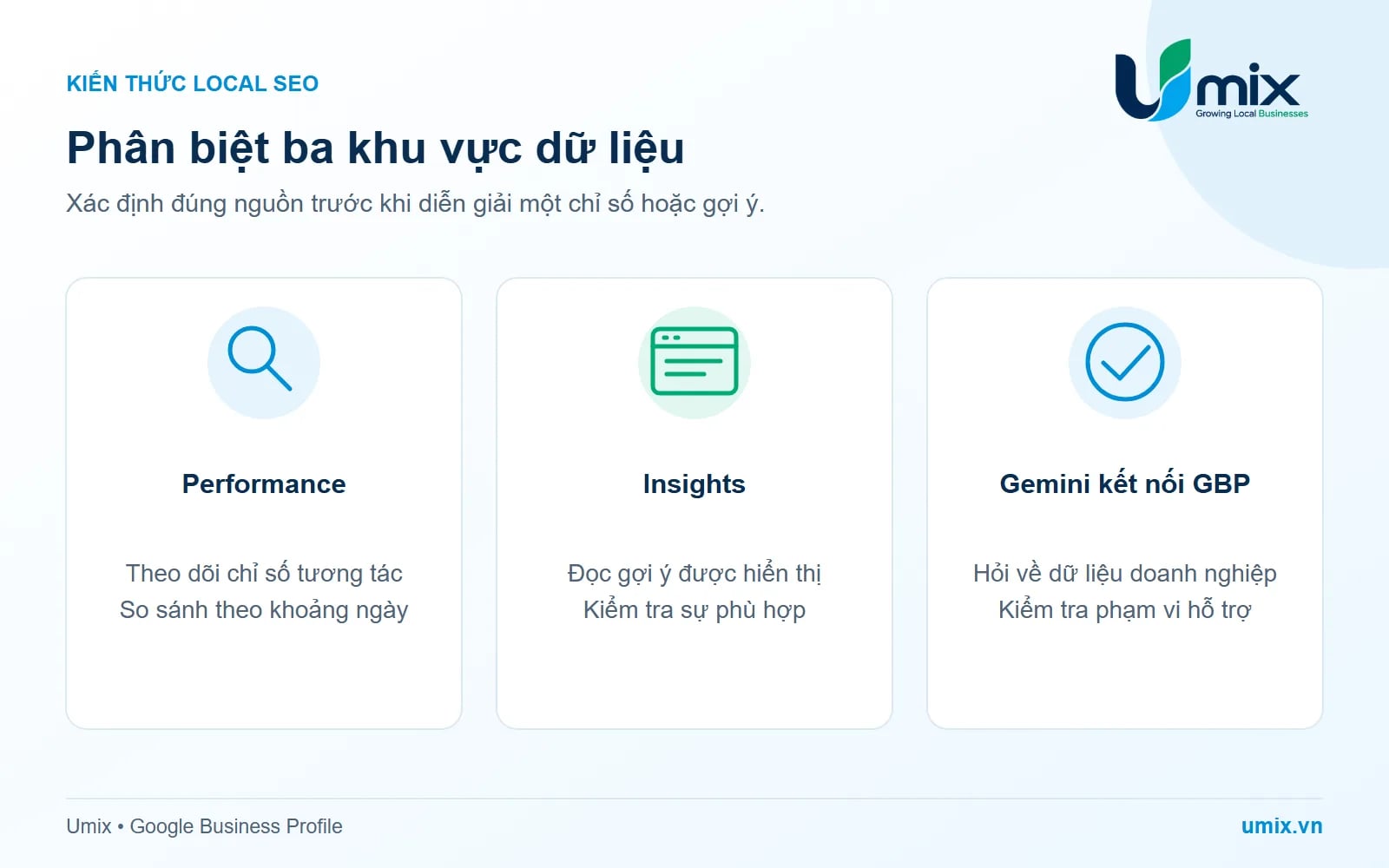
Performance, Insights và Gemini phục vụ các công việc khác nhau trong quá trình quản lý hồ sơ.
Cách kiểm tra Performance và Insights trên hồ sơ
Đăng nhập tài khoản quản lý hồ sơ đã xác minh. Mở hồ sơ trong Google Tìm kiếm, chọn Hiệu suất rồi đặt khoảng ngày; với mục Thông tin chi tiết, kiểm tra lựa chọn tương ứng nếu tài khoản hiển thị.
Tôi khuyên chọn kỳ đã kết thúc và ghi rõ ngày bắt đầu, ngày kết thúc. So sánh hai kỳ có số ngày tương đương giúp giảm nhầm lẫn do một tháng dài hơn tháng còn lại.
Nếu có ngày nghỉ, chương trình quảng cáo hoặc thay đổi giờ hoạt động, ghi chúng cạnh báo cáo. Đó là những thông tin nhân viên cần biết khi giải thích biến động.
Điều kiện kết nối GBP với Gemini
Hướng dẫn quản lý GBP bằng ứng dụng web Gemini nêu các điều kiện hiện hành sau:
Từ 18 tuổi; là chủ sở hữu hoặc người quản lý một hồ sơ đã xác minh.
Dùng tài khoản Google cá nhân gắn với hồ sơ; tài khoản nơi làm việc hoặc trường học chưa được hỗ trợ.
Bật Lưu giữ hoạt động và sử dụng ứng dụng web Gemini.
Kết nối này chưa dành cho tài khoản có quyền truy cập nhiều hồ sơ đã xác minh.
Nếu đủ điều kiện, mở ứng dụng web Gemini bằng tài khoản đó, hỏi về Trang doanh nghiệp và làm theo hướng dẫn kết nối. Kiểm tra tài liệu hiện hành khi giao diện khác với hướng dẫn.
Với người quản lý nhiều chi nhánh, hãy xác định rõ giới hạn này trước khi chọn công cụ cho cả đội. Bạn vẫn có thể làm báo cáo từ dữ liệu được phép truy cập và kiểm tra thủ công từng hồ sơ.
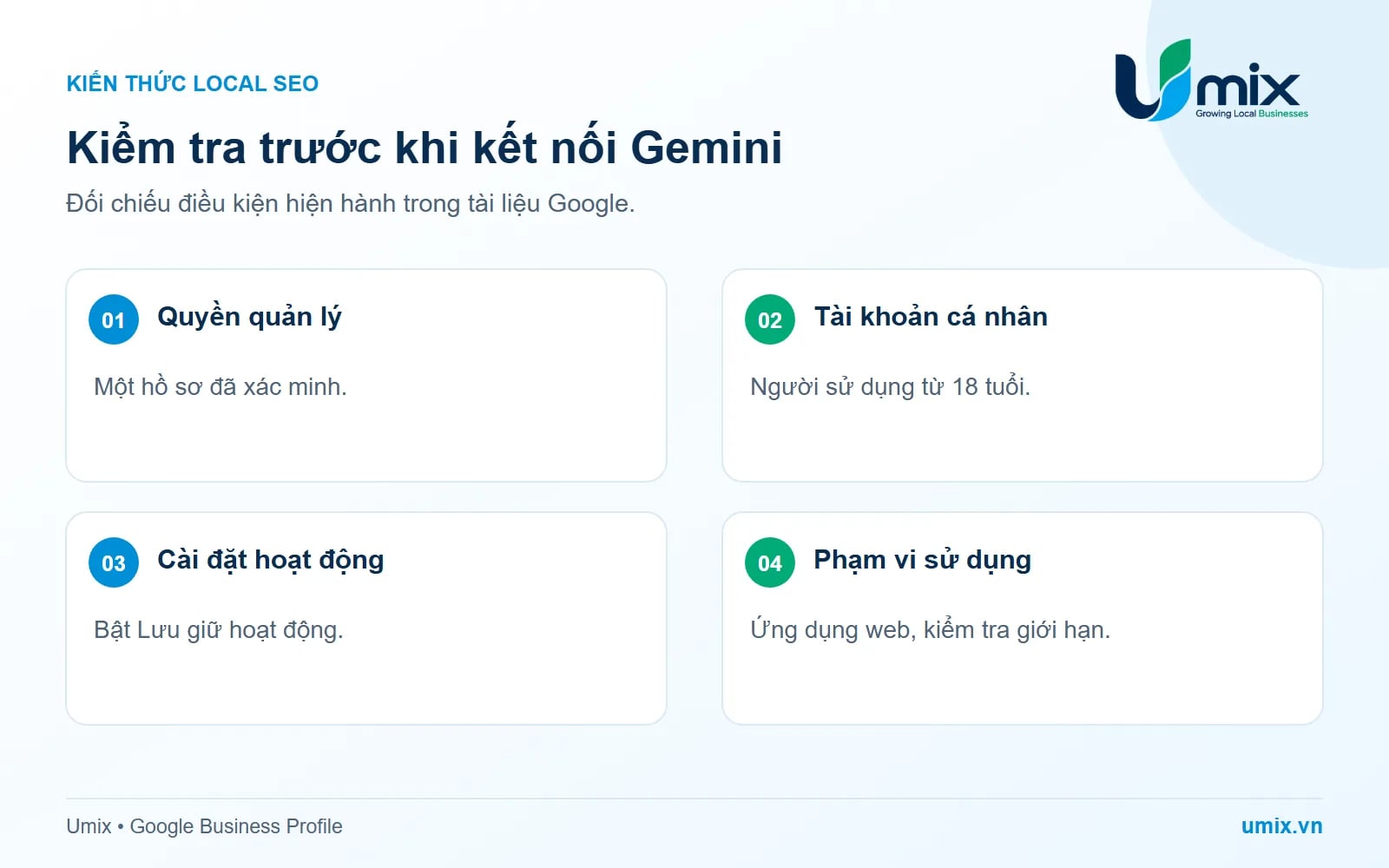
Kiểm tra tài khoản, quyền quản lý và phạm vi hỗ trợ trước khi kết nối GBP với Gemini.
Đọc chỉ số GBP trước khi áp dụng gợi ý AI
Lượt nhấp gọi và yêu cầu chỉ đường
Trong định nghĩa chỉ số Performance API, Google phân biệt lượt nhấp nút gọi với yêu cầu chỉ đường. Khi báo cáo kết quả kinh doanh, bạn cần thêm dữ liệu nhân viên tiếp nhận để xác định cuộc gọi đã kết nối hoặc khách thực sự ghé.
Nếu lượt nhấp gọi giảm, hãy thử gọi số trên hồ sơ và kiểm tra việc tiếp nhận. Một số điện thoại sai hoặc khung giờ thiếu người trực là những việc cần xử lý trước khi thay đổi nội dung.
Lượt nhấp website và liên hệ hợp lệ
Một lượt nhấp website cho thấy khách đã chọn đường dẫn trên hồ sơ. Để đánh giá chất lượng liên hệ, mở thử trang đích trên điện thoại và kiểm tra biểu mẫu hoặc chức năng đặt lịch.
Nếu website ghi nhận gửi biểu mẫu, đối chiếu các yêu cầu đó với danh sách được nhân viên xử lý. Tách yêu cầu thử và yêu cầu trùng trước khi đưa vào báo cáo. Cách kết nối dữ liệu hồ sơ với GA4 có trong bài tích hợp Google Business Profile vào Google Analytics.
Từ khóa tìm kiếm và bối cảnh hoạt động
Từ khóa tìm kiếm được cập nhật theo tháng, có thể mất thêm vài ngày mới hiển thị. Chọn kỳ đủ dữ liệu trước khi kết luận nhu cầu khách đã thay đổi.
Một cụm từ liên quan dịch vụ mới có thể gợi ý chủ đề cần giải thích rõ hơn trên website. Kiểm tra doanh nghiệp có thực sự cung cấp dịch vụ đó trước khi bổ sung nội dung hoặc thay đổi hồ sơ. Nếu cần điều chỉnh loại hình kinh doanh, xem thêm cách chọn danh mục chính và phụ cho GBP.
Lượt xem và tương tác cần được đọc cùng hoạt động quảng cáo trong kỳ. Báo cáo Hiệu suất có thể bao gồm cả dữ liệu từ kết quả tự nhiên và Google Ads.
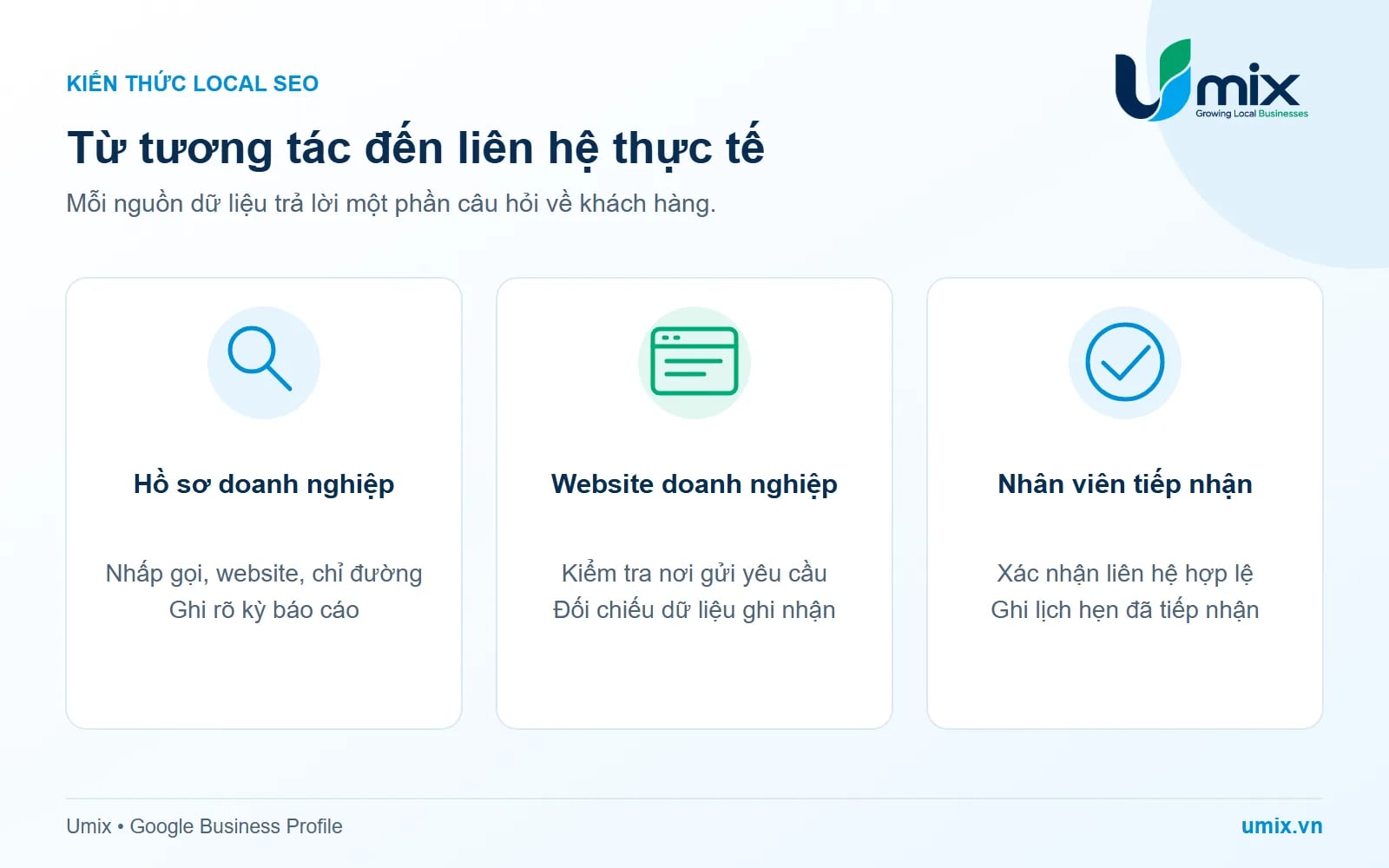
Đối chiếu tương tác trên hồ sơ với dữ liệu tiếp nhận để hiểu khách đã thực hiện bước nào.
Quy trình xử lý gợi ý Insights hằng tuần
Bước 1: Lưu gợi ý cùng dữ liệu liên quan
Ghi lại đề xuất, thời điểm xuất hiện và hồ sơ đang được xem. Nếu đề xuất liên quan ảnh mặt tiền, mở thư viện ảnh để kiểm tra cửa hàng hiện tại có dễ nhận ra hay chưa. Tiêu chí kiểm tra ảnh có trong bài cách tối ưu ảnh trên Google Maps.
Với gợi ý liên quan giờ phục vụ, đối chiếu lịch làm việc đã được người phụ trách chốt. Nhân viên cần xác nhận khả năng phục vụ trước khi sửa thông tin công khai.
Bước 2: Chọn việc có thể kiểm chứng
Ưu tiên việc sửa thông tin sai hoặc tháo gỡ trở ngại khi khách liên hệ. Bạn có thể phân công một người xử lý và một người kiểm tra lại đường dẫn hoặc thông tin sau khi sửa.
Mỗi đề xuất nên có lý do thực hiện rõ: ảnh cũ khó nhận diện, trang đặt lịch lỗi hoặc phần mô tả chưa phản ánh đúng dịch vụ. Tránh thêm ảnh hay thay giờ phục vụ chỉ để hoàn thành một danh sách gợi ý.
Bước 3: Ghi ngày sửa và theo dõi kết quả
Lưu nội dung thay đổi cùng ngày áp dụng. Khi xem kỳ tiếp theo, đối chiếu cả biến động số liệu lẫn phản hồi nhân viên nhận được.
Nếu nhiều việc được sửa cùng lúc, báo cáo nên ghi rõ điều đó. Kết quả sau thay đổi cần được xem xét cùng mùa vụ, quảng cáo và các hoạt động bán hàng trong kỳ.
Bước 4: Giữ lại những gì phù hợp thực tế
Duy trì thông tin đã kiểm tra đúng, sửa lại phần gây hiểu nhầm và tiếp tục thu thập dữ liệu khi lượng liên hệ còn ít. Lịch xem báo cáo có thể theo tuần; kỳ đánh giá kết quả nên phù hợp chu kỳ mua hàng của doanh nghiệp.
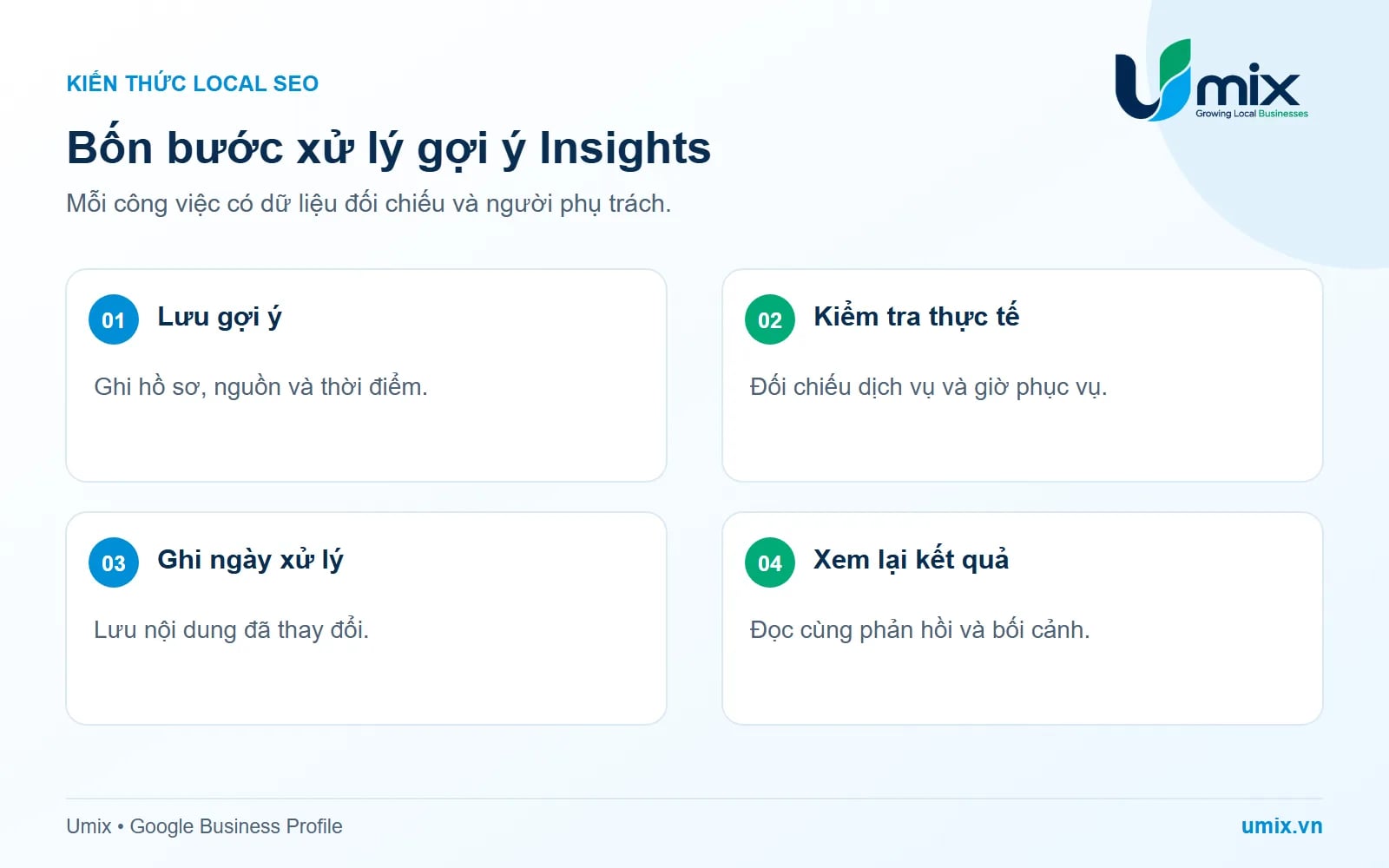
Lưu gợi ý, kiểm tra thực tế, ghi ngày xử lý và đối chiếu kết quả ở kỳ tiếp theo.
Mẫu câu lệnh khi dùng AI phân tích dữ liệu GBP
Bạn có thể dùng mẫu dưới đây sau khi công cụ đã có quyền đọc đúng hồ sơ hoặc bạn đã cung cấp bảng số liệu được phép sử dụng. Đây là mẫu yêu cầu phân tích, kết quả cần được đối chiếu với dữ liệu gốc.
“Hãy so sánh dữ liệu GBP của [tên hồ sơ] trong [kỳ A] và [kỳ B]. Nêu thay đổi tuyệt đối và tỷ lệ thay đổi của từng chỉ số có dữ liệu. Phân biệt số liệu quan sát được với giả thuyết về nguyên nhân.
Với mỗi giả thuyết, ghi thông tin còn thiếu và một việc tôi có thể kiểm tra. Chỉ đề xuất công việc phù hợp với [dịch vụ thực tế] và [giờ phục vụ đã xác nhận]. Chưa thay đổi thông tin trên hồ sơ.”
Đọc lại phép tính và phạm vi ngày trong kết quả. Khi giá trị kỳ trước bằng 0, yêu cầu ghi rõ chưa thể tính tỷ lệ phần trăm thay đổi theo công thức thông thường.
Những kết luận cần kiểm tra thêm
Gợi ý đã làm doanh thu tăng bao nhiêu: Cần dữ liệu bán hàng và cách đối chiếu nguồn khách.
Một thay đổi đã làm thứ hạng tăng: Cần kiểm tra vị trí tìm kiếm và các thay đổi khác trong kỳ.
Đối thủ có kết quả kinh doanh tốt hơn: Số ảnh hoặc review công khai chưa cho biết doanh thu.
Mọi hồ sơ sẽ có cùng chức năng: Kiểm tra điều kiện và lựa chọn đang xuất hiện trên tài khoản.
Tôi cũng tránh đặt một điểm số chung làm mục tiêu duy nhất cho việc chăm sóc hồ sơ. Đội ngũ cần biết thông tin nào đang sai và việc sửa đó giúp khách thực hiện thao tác gì.
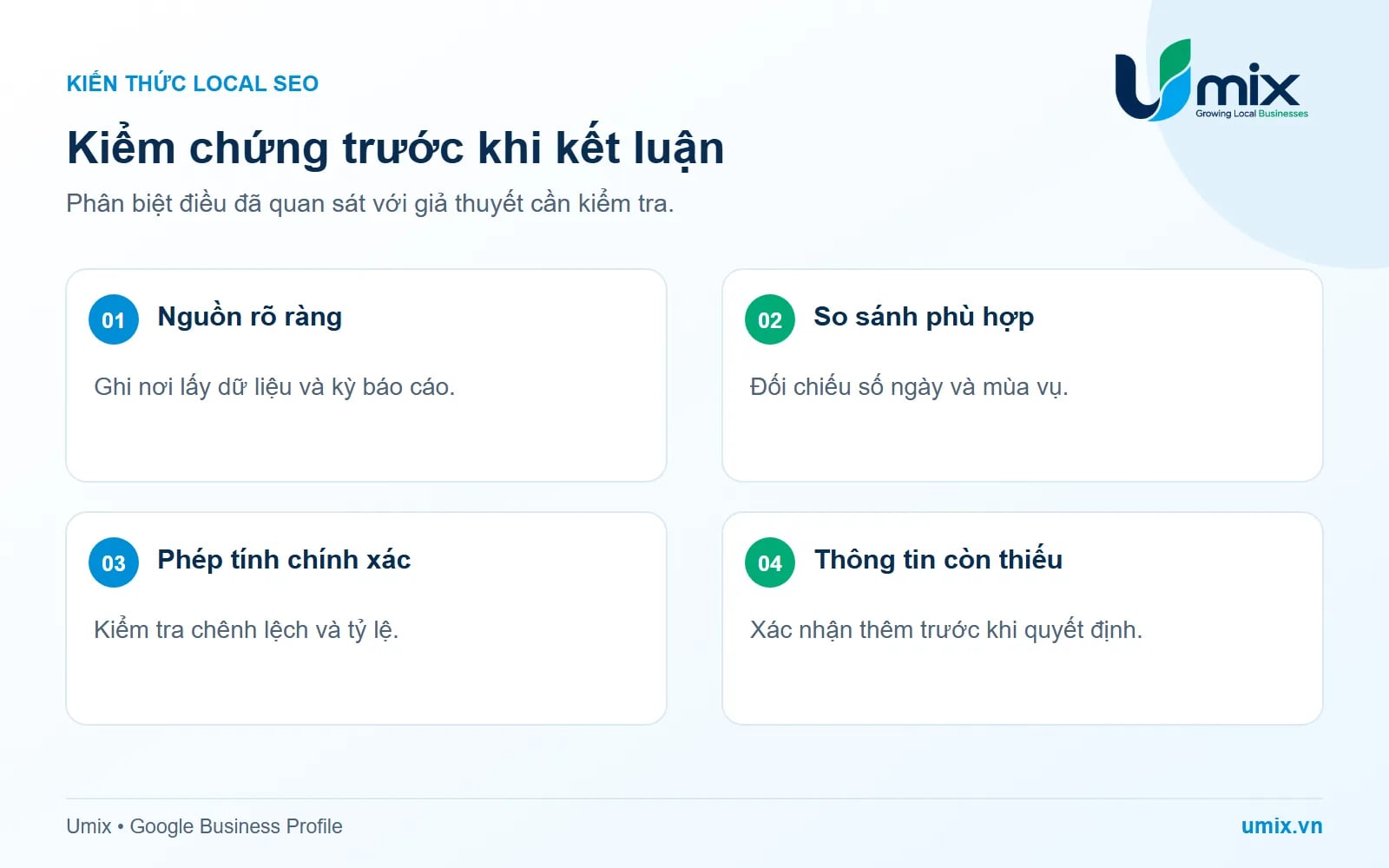
Ghi rõ nguồn dữ liệu, điều kiện so sánh và thông tin còn thiếu trước khi kết luận.
Câu hỏi thường gặp về AI Insights trên GBP
Không thấy Insights trên hồ sơ thì xử lý thế nào?
Kiểm tra đúng tài khoản quản lý và trạng thái xác minh. Google lưu ý Insights có thể chưa được cung cấp cho một số hồ sơ; bạn vẫn có thể kiểm tra báo cáo Hiệu suất khi hồ sơ đủ điều kiện.
Có cần đủ 50 review và 100 ảnh để dùng không?
Những tài liệu được dẫn trong bài chưa nêu ngưỡng này. Khi cần kiểm tra kết nối Gemini, đối chiếu các điều kiện về tài khoản và quyền quản lý trong hướng dẫn chính thức.
Agency quản lý nhiều hồ sơ có thể kết nối Gemini theo cách này?
Hướng dẫn hiện hành giới hạn kết nối đối với người có quyền truy cập nhiều hồ sơ đã xác minh. Agency cần kiểm tra tài liệu mới nhất và lựa chọn báo cáo phù hợp với quyền được doanh nghiệp cấp.
Có nên làm theo mọi đề xuất của AI?
Hãy kiểm tra đề xuất với thông tin vận hành đã xác nhận. Một gợi ý mở cửa muộn cần được xem xét cùng nhân sự và nhu cầu phục vụ thực tế trước khi quyết định.
Dùng Insights để chọn việc cần làm
Bắt đầu bằng một kỳ báo cáo rõ ràng và một vấn đề khách đang gặp khi liên hệ. Ghi việc cần sửa, người phụ trách và thời điểm xem lại kết quả.
Nếu cần hỗ trợ đọc dữ liệu và chăm sóc hồ sơ, bạn có thể tìm hiểu dịch vụ SEO Google Maps của Umix hoặc trao đổi qua 0905 673 666. Chuẩn bị hồ sơ hiện tại, kỳ báo cáo và mục tiêu liên hệ để thống nhất công việc cần xử lý.
7 năm kinh nghiệm Local SEO — chuyên triển khai cho ngành F&B và y tế, làm việc với 200+ doanh nghiệp SMB.