Hướng Dẫn Tích Hợp Google Business Profile Vào Google Analytics

Trước đây, việc đo lường hiệu quả của Google Business Profile (GBP) chỉ được gói gọn với các chỉ số trong phần hiệu suất của công cụ GBP, vì thế việc đo lường hiệu quả của Maps không được đầy đủ và chi tiết.
Ví dụ: GBP chỉ ghi nhận được việc khách hàng click vào website từ hồ sơ doanh nghiệp, nhưng mọi hành động diễn ra sau đó thì lại không thể đo lường được trên GBP, hoặc các thống kê đo lường trên GBP thì không có trong GA4, làm cho việc tổng hợp dữ liệu, báo cáo sẽ rất phức tạp khi phải biết cách đo lường, gắn UTM ở URL để tracking.
Tính năng liên kết mới đã khép lại khoảng trống này. Khi nối hai nền tảng, bạn có thể xem các tín hiệu nhu cầu địa phương song song với dữ liệu hành vi trên website, đối chiếu chi phí quảng cáo địa phương với mức độ tương tác hồ sơ, và nhìn được toàn bộ hành trình khách hàng trong một bức tranh duy nhất.
Tính năng tích hợp này thay đổi điều gì?
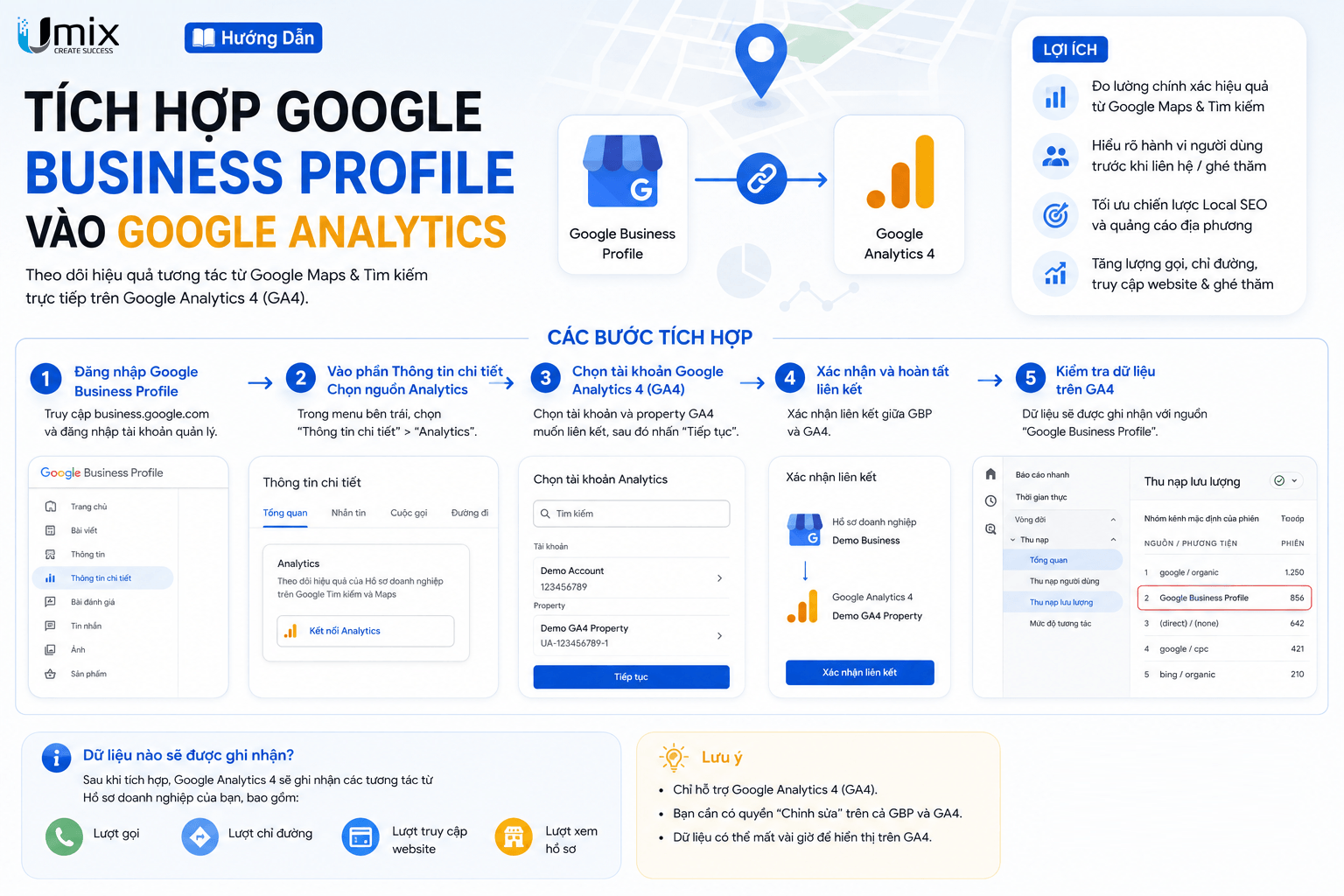
Khi bạn liên kết hai tài khoản, báo cáo Google Business Profile sẽ tự động xuất hiện trong menu Reports của GA4. Báo cáo này chỉ hiển thị khi tồn tại liên kết giữa hai sản phẩm, và nó kéo dữ liệu trực tiếp từ kết quả Google Maps và Google Search vào môi trường phân tích của GA4.
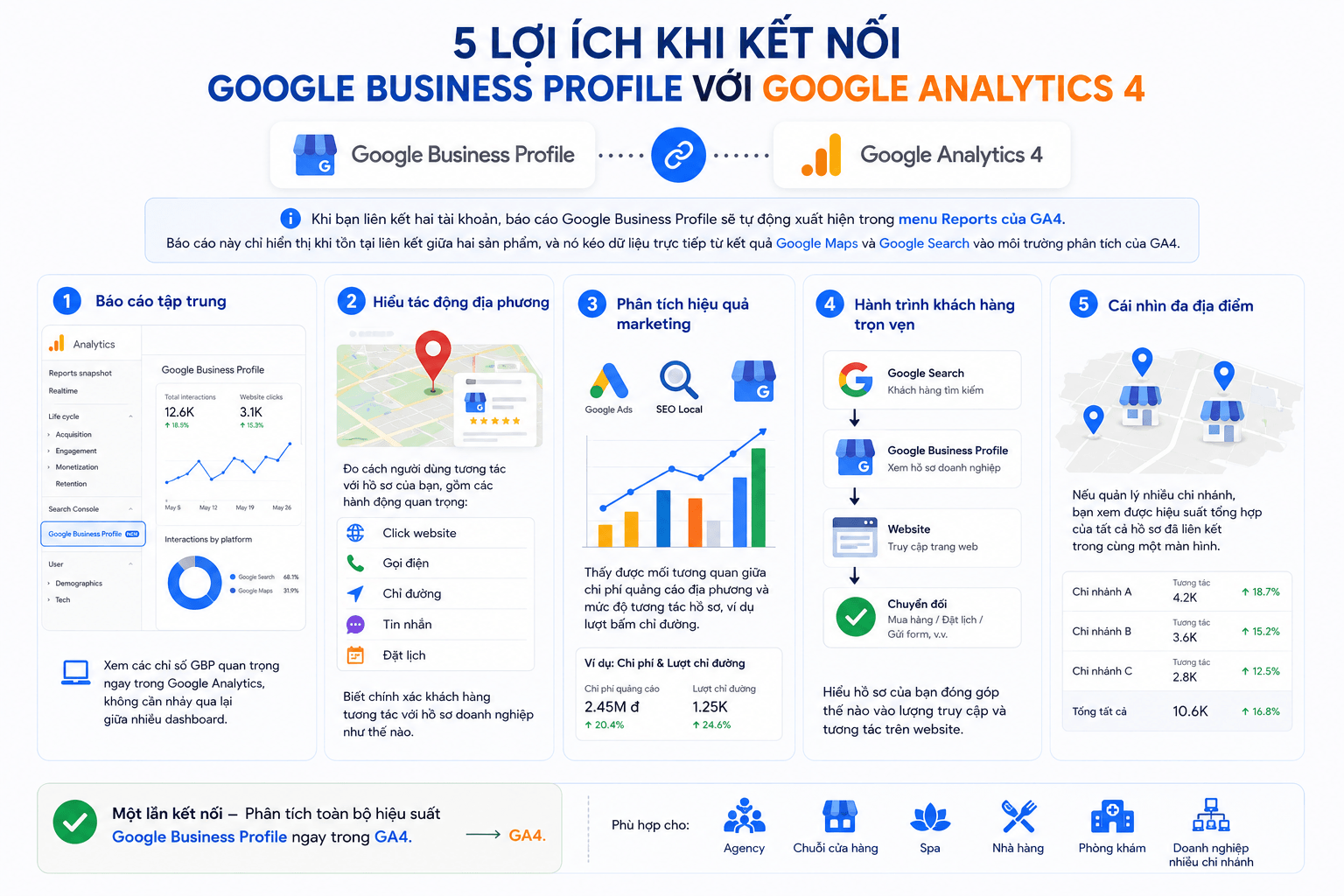
Google nêu ra năm lợi ích cốt lõi:
Báo cáo tập trung: Xem các chỉ số GBP quan trọng ngay trong Google Analytics, không cần nhảy qua lại giữa nhiều dashboard.
Hiểu tác động địa phương: Đo cách người dùng tương tác với hồ sơ, gồm các hành động như bấm vào website, gọi điện, và yêu cầu chỉ đường.
Phân tích hiệu quả marketing: Thấy được mối tương quan giữa chi phí quảng cáo địa phương và mức độ tương tác hồ sơ, ví dụ lượt bấm chỉ đường.
Hành trình khách hàng trọn vẹn: Hiểu hồ sơ của bạn đóng góp thế nào vào lượng truy cập và tương tác trên website.
Cái nhìn đa địa điểm: Nếu quản lý nhiều chi nhánh, bạn xem được hiệu suất tổng hợp của tất cả hồ sơ đã liên kết trong cùng một màn hình.
Với những doanh nghiệp chạy chiến dịch địa phương hoặc đầu tư mạnh vào Local SEO, đây là một tính năng mang đến nhiều tiện lợi. Một người bấm "Chỉ đường" hay "Gọi" đang ở giai đoạn rất sâu trong hành trình khách hàng, lúc này họ đã sẵn sàng ra quyết định chứ không như một người chỉ lướt xem trang chủ của website.
7 chỉ số theo dõi được khi tích hợp GBP và GA4
Khi liên kết GBP với GA4, GA4 sẽ tự động nhập 7 loại tương tác cốt lõi vào lớp báo cáo của bạn:
Lượt tương tác: Tổng lượng tương tác với hồ sơ trên cả Google Search và Maps.
Lượt click website: Người dùng chuyển từ hồ sơ sang URL chính của bạn.
Cuộc gọi: Cuộc gọi được thực hiện trực tiếp từ nút trên hồ sơ.
Chỉ đường: Lượt yêu cầu chỉ đường đến địa điểm thực tế của bạn.
Tin nhắn: Tin nhắn chat khách hàng chủ động gửi tới. (Ở Việt Nam tính năng này bị ẩn)
Đặt lịch: Lịch hẹn được đặt qua các tính năng tích hợp trên hồ sơ.
Thực đơn: Lượt tương tác với các mục thực đơn của bạn.
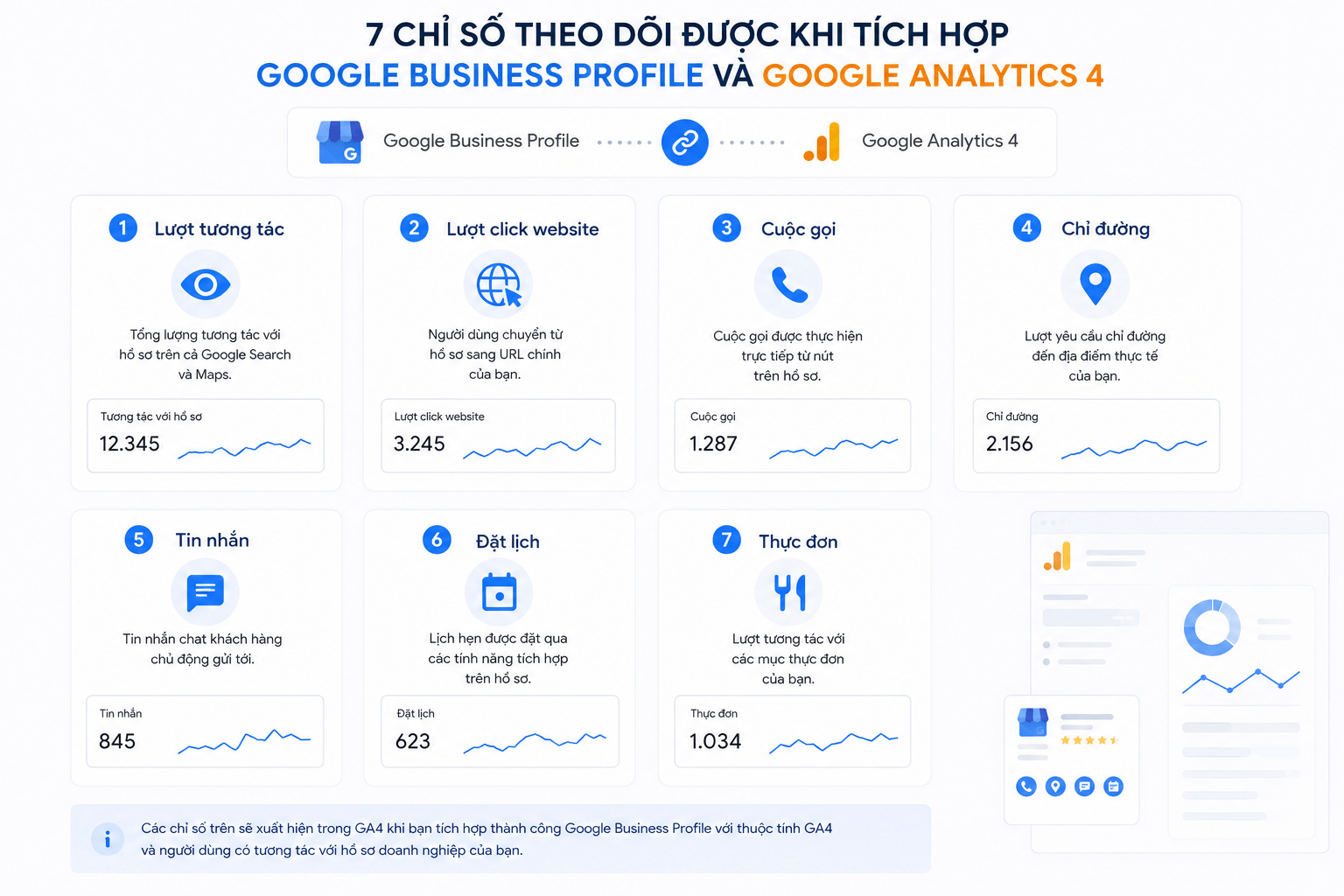
Có một điểm bạn cần lưu ý: GA4 sẽ hiển thị cả 7 chỉ số bất kể loại hình doanh nghiệp của bạn là gì, khác với dashboard hiệu suất của Google Business Profile chỉ hiển thị các chỉ số phù hợp với ngành nghề của bạn. Chính vì thế nhiều chỉ số sẽ hiển thị báo cáo là 0, đó là bình thường vì Maps bạn không có phần đó.
Hướng dẫn liên kết Google Business Profile với GA4
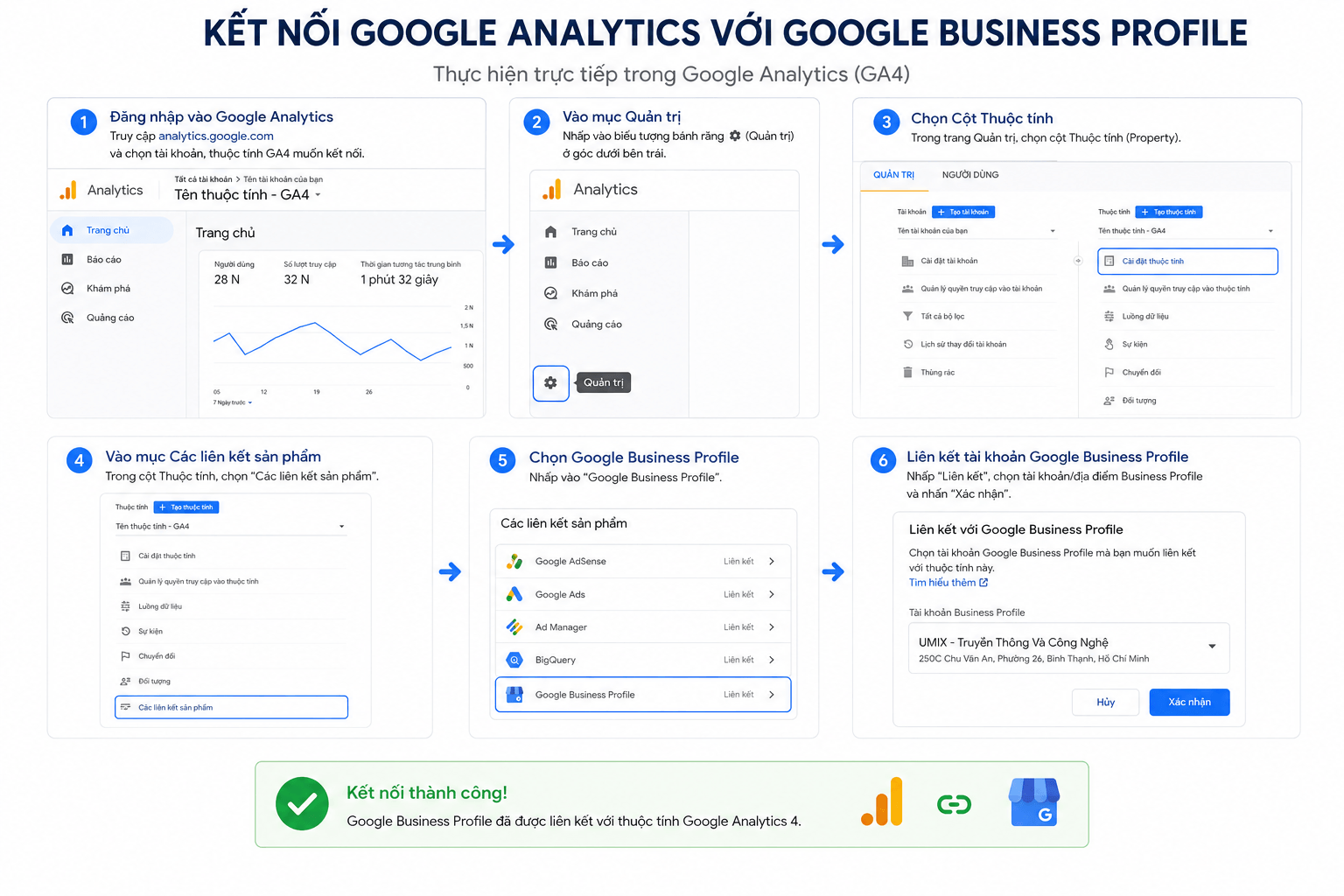
Quá trình thiết lập diễn ra trong phần Admin của Google Analytics và khá đơn giản.
Kiểm tra quyền truy cập trước khi bắt đầu
Bạn cần đảm bảo có đủ quyền ở cả hai nền tảng:
Trên GA4: vai trò Editor hoặc Administrator của GA4.
Trên Business Profile: vai trò Chủ sở hữu hoặc Quản lý địa điểm muốn liên kết. Phần này mình đã thao tác thử và thấy nếu Maps nằm trong nhóm doanh nghiệp thì chưa thấy hiển thị, có thể Google sẽ update sau, vì thế bạn nên đưa maps ra ngoài không đưa vào nhóm.
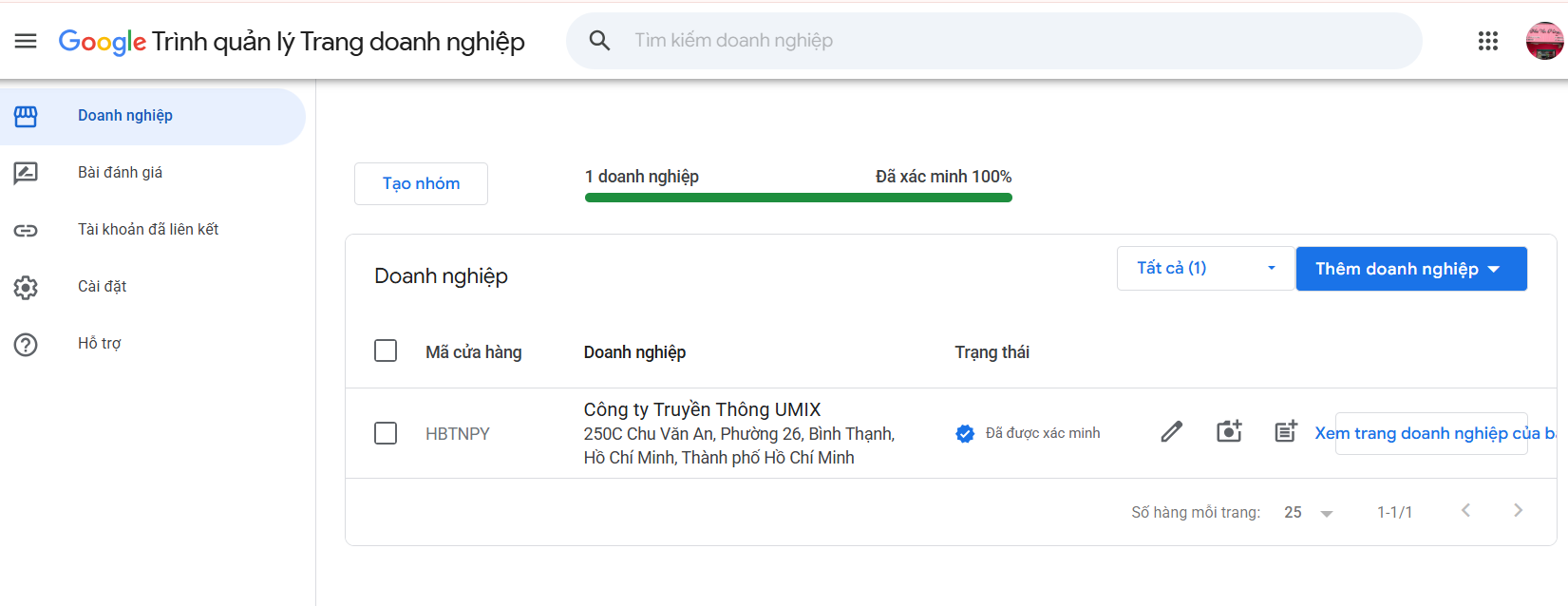
Một Tải khoản GA4 có thể liên kết với nhiều hồ sơ Google Business Profile cùng lúc — rất phù hợp cho doanh nghiệp đa chi nhánh muốn báo cáo tập trung.
Các bước thực hiện
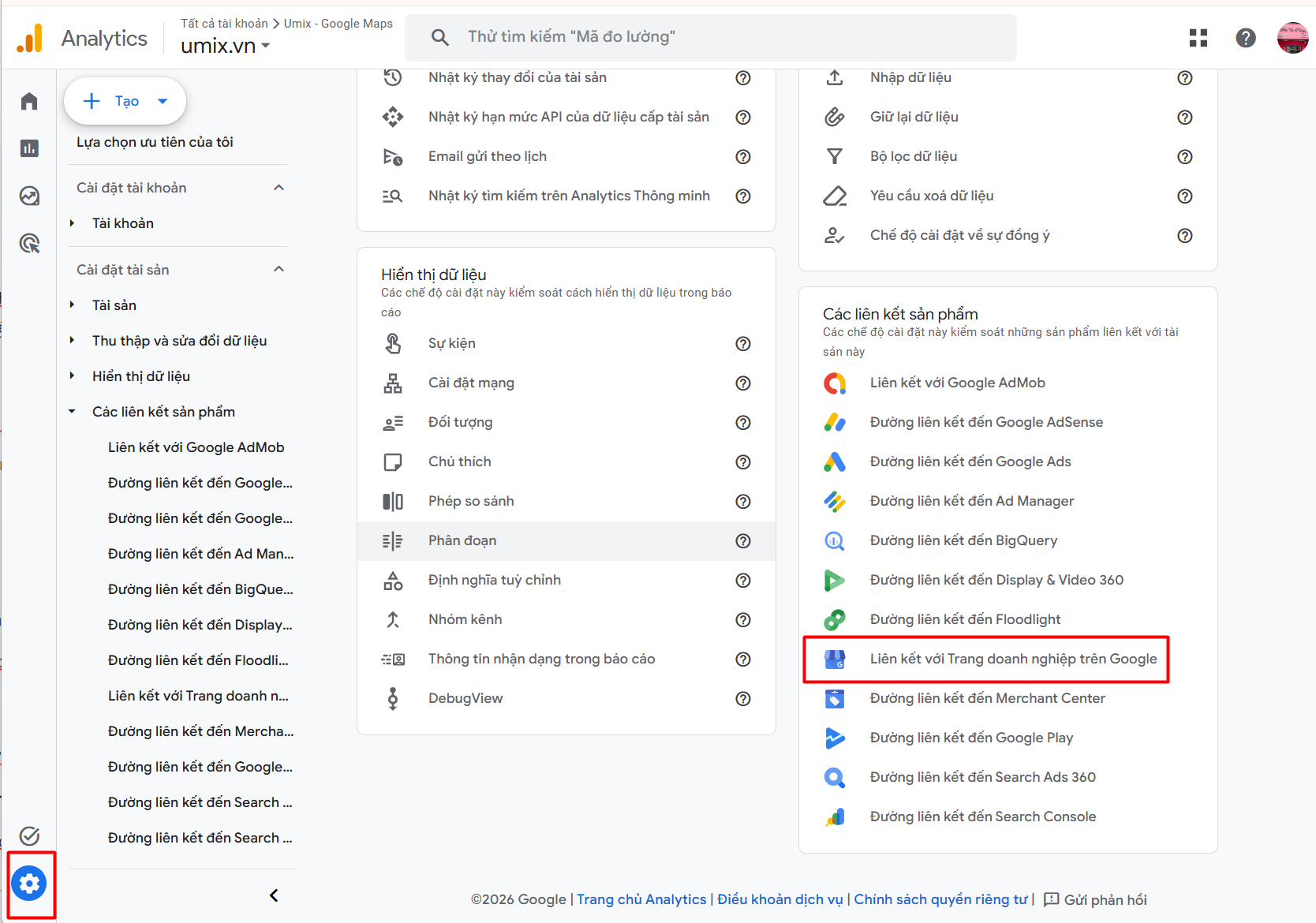
Vào Admin trong tài khoản Google Analytics 4 của bạn
Trong mục Các liên kết sản phẩm, bấm vào Liên kết với Trang doanh nghiệp trên Google.
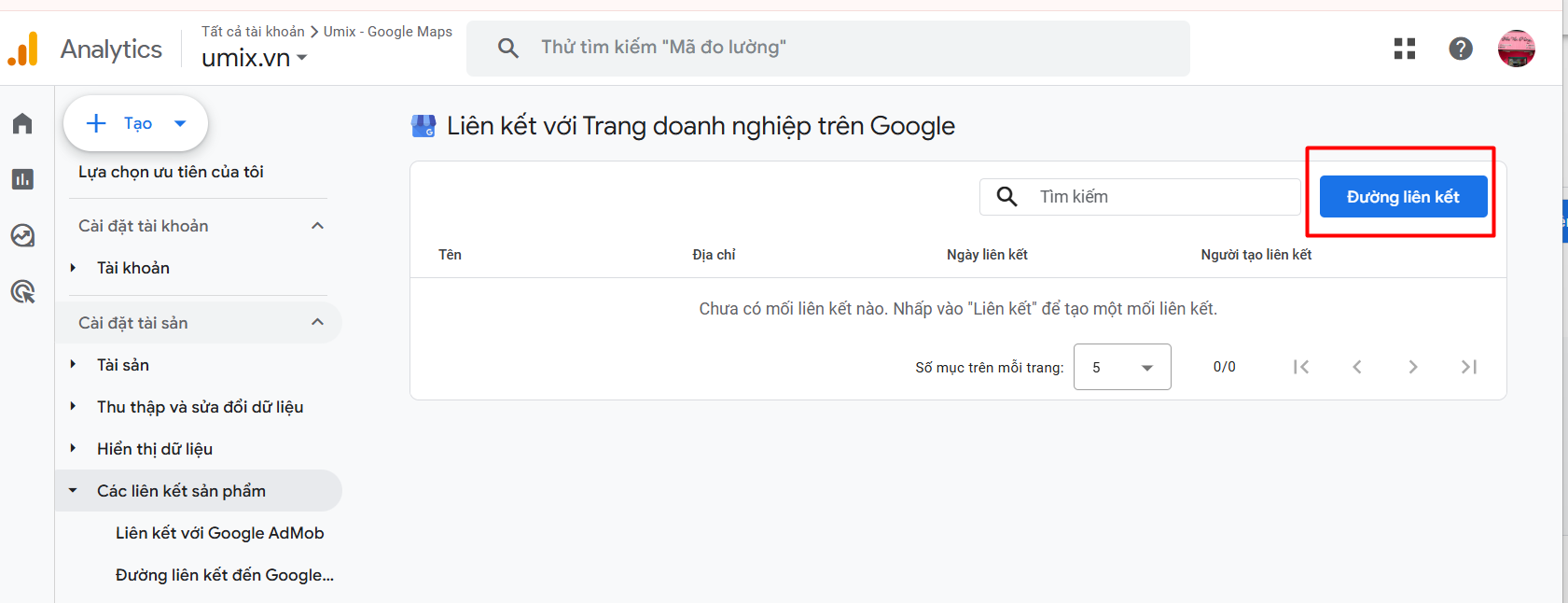
Bấm nút Đường Liên Kết.
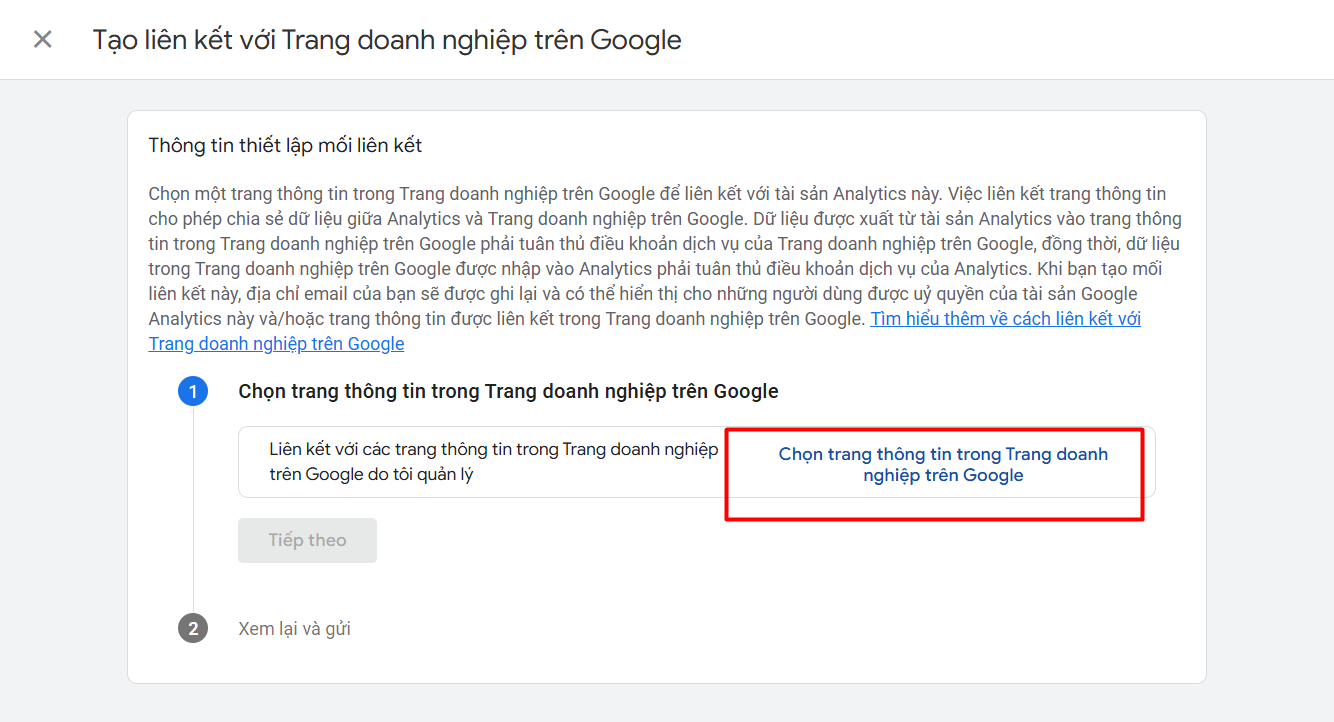
Click Chọn trang thông tin trong Trang doanh nghiệp trên Google để chọn (các) hồ sơ Business Profile bạn quản lý và muốn liên kết.
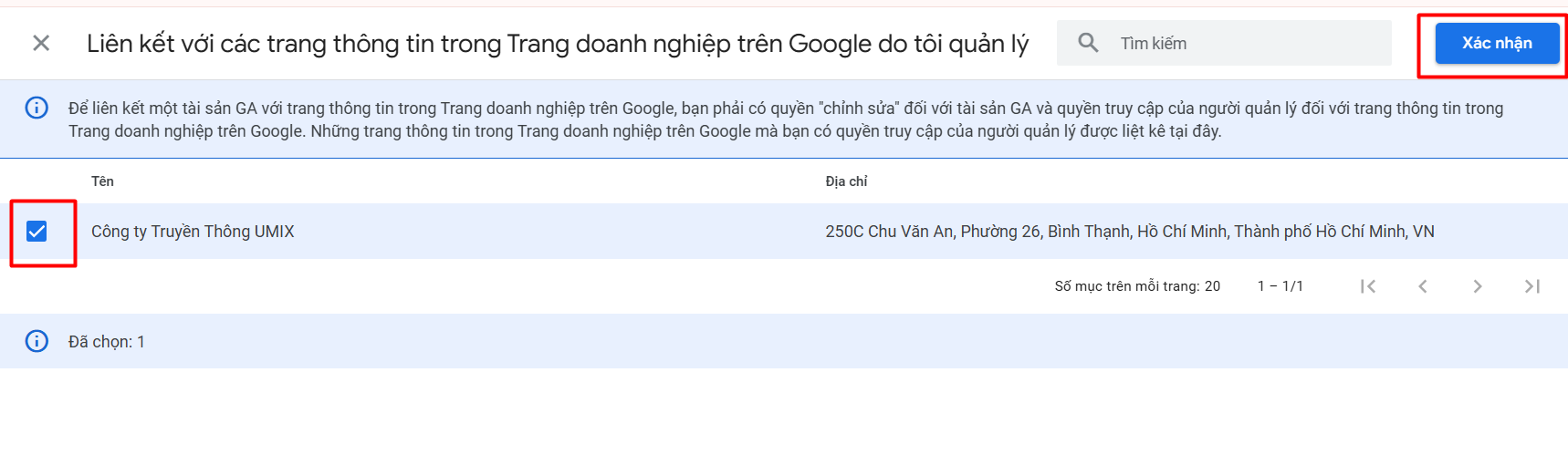
Chọn các doanh nghiệp mà bạn muốn liên kết và nhấn Xác Nhận
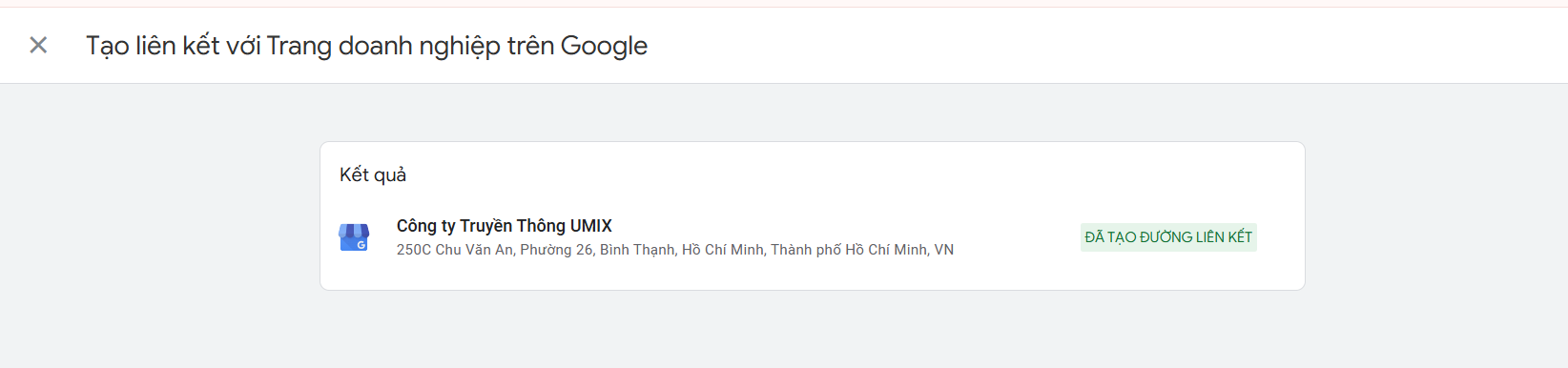
Xem lại thông tin doanh nghiệp xem đúng chưa, nhấn tiếp theo và nhấn Gửi để gửi đi.
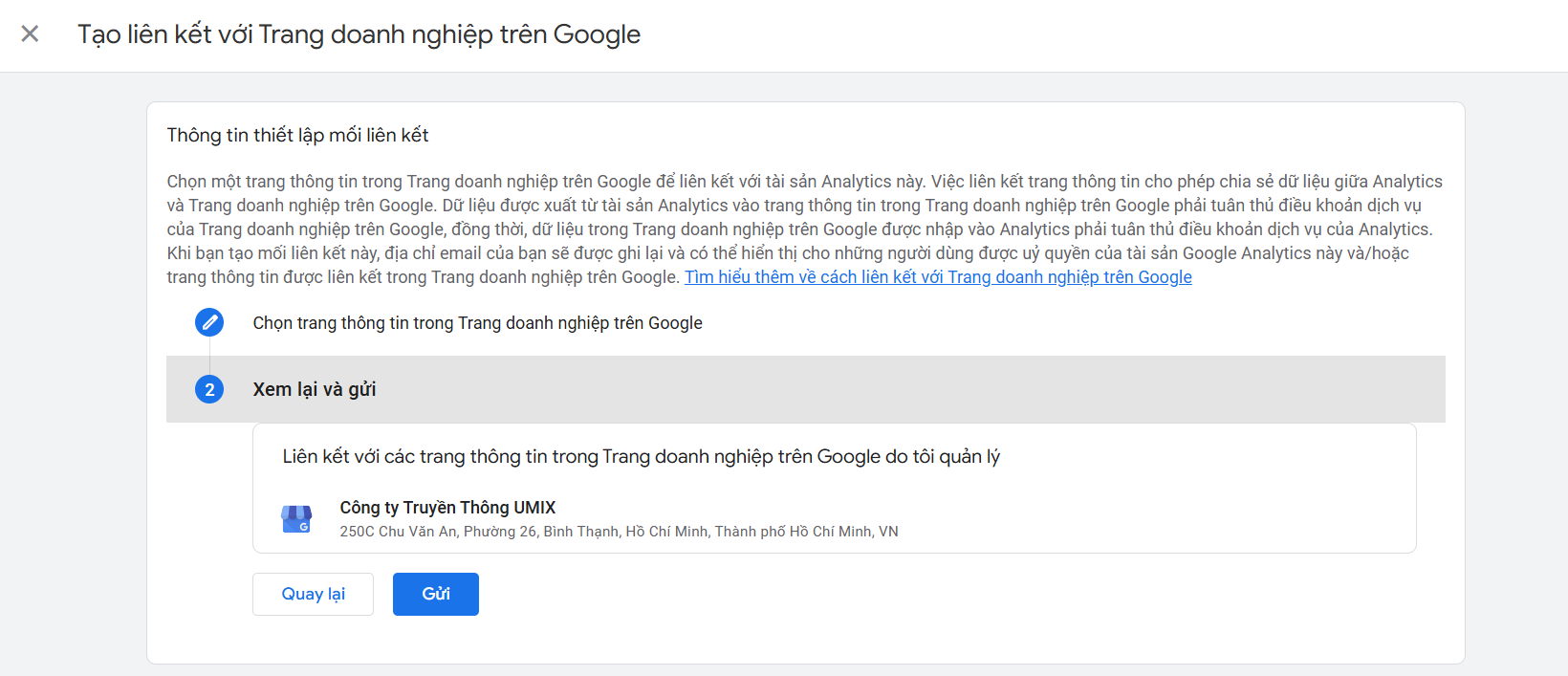
Sau khi xác nhận, bộ báo cáo GBP sẽ bắt đầu xuất hiện trong menu Reports của bạn.
Cách gỡ liên kết tích hợp
Nếu cần xóa liên kết và ngừng luồng dữ liệu và xóa tích hợp, bạn vào phần phần bạn đã cài đặt ở giao diện
Vào Admin , vào Các liên kết sản phẩm, bấm vào Liên kết với Trang doanh nghiệp trên Google.
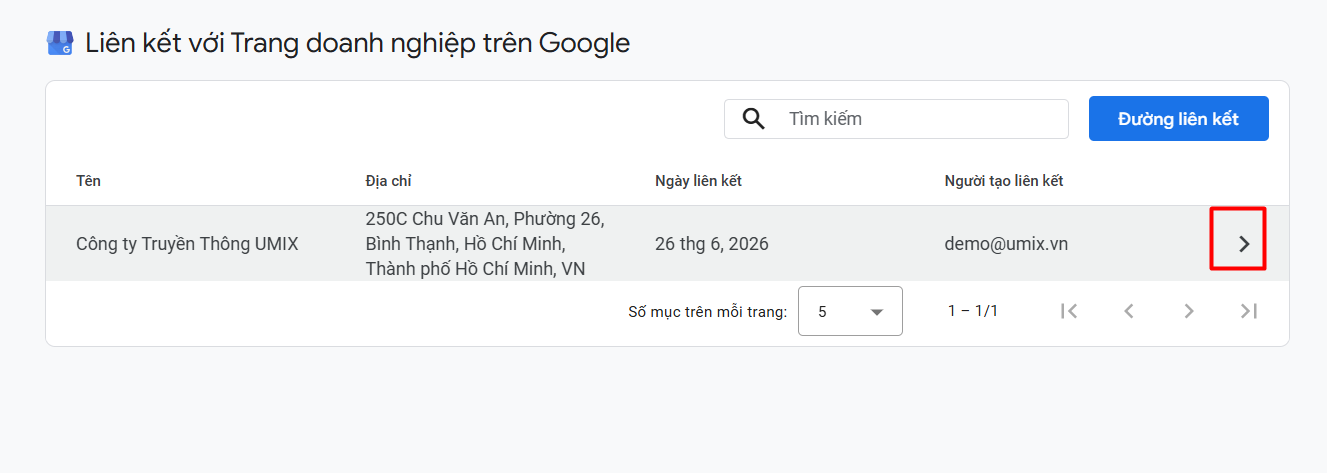
Chọn dấu > ở trang doanh nghiệp cần gỡ liên kết
Bấm menu tùy chọn (biểu tượng ba chấm) ở liên kết đó.
Bấm Xóa.
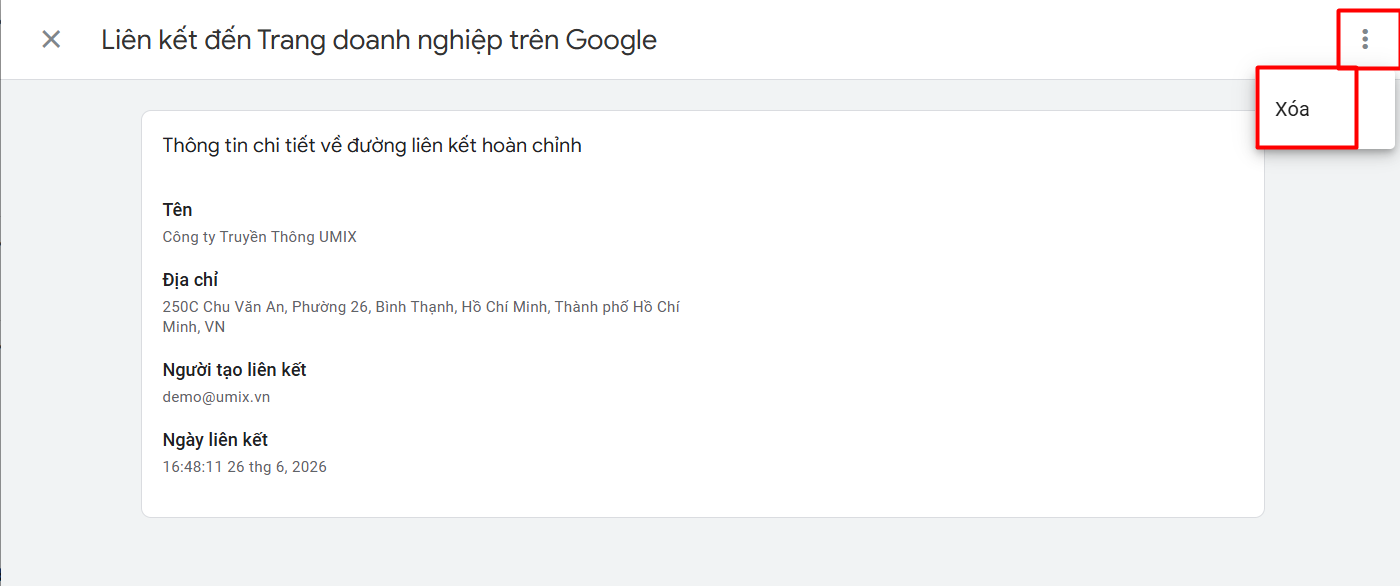
Lưu ý: Liên kết chỉ có thể được gỡ từ trong giao diện Admin của Google Analytics, và bạn cần quyền Editor hoặc Administrator trên property GA4 để thực hiện. Không gỡ được từ GBP.
Những giới hạn quan trọng bạn cần biết
Thông thường nhiều người chỉ cần liên kết vào, và sử dụng chứ cũng ít người quan tâm đến những giới hạn này, tuy nhiên mình cũng tổng hợp luôn ở đây để bài viết có đầy đủ dữ liệu và mọi người cùng có cái nhìn rõ hơn về tính năng này.
1. Giới hạn lưu trữ dữ liệu 6 tháng
GA4 chỉ giữ dữ liệu GBP nhập vào trong vòng 6 tháng. Khác với dữ liệu sự kiện website tiêu chuẩn (có thể lưu tới 14 tháng), các chỉ số địa phương hết hạn rất nhanh.
Nếu bạn chạy báo cáo so sánh năm, GA4 chỉ hiển thị dữ liệu trong khung 6 tháng đó, kể cả khi bạn chọn khoảng thời gian dài hơn. Điều này khiến việc phân tích xu hướng dài hạn gần như bất khả thi nếu không có một kho dữ liệu (data warehouse) bên ngoài. Nếu cần lưu trữ nhiều hơn, bạn có thể sử dụng thêm công cụ GBPSmart
2. Dữ liệu đa địa điểm bị gộp chung
Nếu doanh nghiệp bạn có nhiều địa điểm và bạn liên kết nhiều hồ sơ vào cùng một tài khoản GA4, Analytics sẽ gộp tất cả chỉ số thành một tập dữ liệu chung. Không thể lọc hay tách hành động theo từng cửa hàng/chi nhánh.
Vì vậy, các đơn vị đa chi nhánh vẫn cần dựa vào GBP Performance API hoặc dashboard bên ngoài nếu muốn dữ liệu chi tiết tới cấp độ từng địa điểm.
GBPSmart là công cụ quản lý Google Business Profile có thể giúp bạn tách theo nhóm, giải quyết cho bạn vấn đề này.
3. Bị chặn khỏi Khám phá, So sánh và bộ Lọc
Các chỉ số GBP bị giới hạn hoàn toàn trong bộ báo cáo tiêu chuẩn. Bạn không thể dùng chúng trong phần khám tùy chỉnh, không thể tạo so sánh, và không thể áp dụng bộ lọc. Cũng không có tùy chọn chọn lọc dữ liệu chia sẻ khi liên kết, cả 7 chỉ số sẽ được chia sẻ tự động.
4. Không hỗ trợ cho các thuộc tính phụ
Google xác nhận tích hợp này không khả dụng cho subproperties của GA4. Bạn phải liên kết hồ sơ trực tiếp với một property GA4 tiêu chuẩn. Các tổ chức dùng subproperties để tách dữ liệu cho các nhóm hoặc khu vực khác nhau sẽ không thể đẩy chỉ số GBP xuống các view đó.
5. Độ trễ cập nhật dữ liệu
Các thay đổi địa chỉ trên hồ sơ Google Business Profile sẽ phản ánh vào Google Analytics sau một độ trễ ngắn. Nếu bạn vừa cập nhật hoặc chuyển địa điểm, hãy đợi vài ngày để dữ liệu bắt kịp, thay vì kỳ vọng cập nhật theo thời gian thực.
Mẹo tối ưu báo cáo địa điểm trong GA4
Vì dữ liệu GBP bị khóa khỏi Khám phá, bạn buộc phải phân tích trong giao diện báo cáo tiêu chuẩn vốn khá cứng nhắc và thiếu các công cụ tính toán nâng cao. Dưới đây là vài hướng xử lý:
Tính tỷ lệ chuyển đổi địa phương thủ công: Báo cáo tiêu chuẩn chỉ hiển thị số tổng thô. Bạn có thể tự tính bằng cách lấy "đặt chỗ" chia cho "tương tác" để ra tỷ lệ chuyển đổi địa phương thực tế.
Xuất dữ liệu ra ngoài để phân tích sâu: Với nhu cầu so sánh dài hạn hoặc tách theo chi nhánh, hãy kết nối GBP Performance API về Google Sheets hoặc Looker Studio, nơi bạn không bị giới hạn 6 tháng và có thể tách theo từng địa điểm, hoặc bạn có thể sử dụng thêm công cụ GBPSmart
Đặt mốc đo định kỳ: Vì dữ liệu chỉ giữ 6 tháng, hãy chủ động xuất và lưu báo cáo theo tháng để xây dựng lịch sử dữ liệu của riêng mình.
Tính năng tích hợp Google Business Profile vào GA4 là một nâng cấp đáng giá cho bất kỳ ai làm Local SEO hoặc marketing cho doanh nghiệp. Lần đầu tiên, những hành động giá trị cao nhất như gọi điện, chỉ đường, đặt lịch được đưa vào cùng môi trường phân tích với dữ liệu website.
Tuy nhiên, hãy ghi nhớ ba ràng buộc lớn nhất trước khi xây dựng quy trình báo cáo: dữ liệu chỉ lưu 6 tháng, gộp chung khi đa địa điểm, và không dùng được trong Explorations. Với doanh nghiệp chỉ có một địa điểm, đây gần như là tính năng tuyệt vời. Với doanh nghiệp đa chi nhánh hoặc cần phân tích sâu, hãy xem nó như một tính năng bổ sung chứ chưa thể thay thế hoàn toàn GBP Performance API và các dashboard GBP chuyên dụng
Bạn đang quản lý nhiều hồ sơ Google Business Profile và muốn thiết lập hệ thống đo lường bài bản? Đội ngũ Umix chuyên tư vấn và triển khai giải pháp đo lường, tối ưu hiệu suất GBP cho doanh nghiệp đa chi nhánh tại Việt Nam. Liên hệ với chúng tôi để được hỗ trợ thiết lập đúng ngay từ đầu.
CEO & Founder Umix, chuyên gia 10 năm kinh nghiệm về Google Maps, Google Business Profile và Local SEO tại Việt Nam.